
Panduan perangkat dan koneksi
Cara mengubah DNS.
Gunakan petunjuk bergambar ini saat nama situs tidak dapat diakses dengan benar atau ketika Anda ingin memakai resolver DNS publik tepercaya. Detail akun AB33 tidak diperlukan.
Sebelum memulai
Sebelum memulai
- Ambil tangkapan layar atau catat DNS saat ini agar dapat dipulihkan.
- Pastikan perangkat tetap terhubung ke internet selama perubahan.
- Nama menu dapat sedikit berbeda menurut merek perangkat dan versi sistem operasi.
Android 9 dan lebih baru
Android
DNS Pribadi berlaku pada Wi-Fi dan data seluler di perangkat Android yang mendukungnya.
Setelan → Jaringan & internet → DNS Pribadi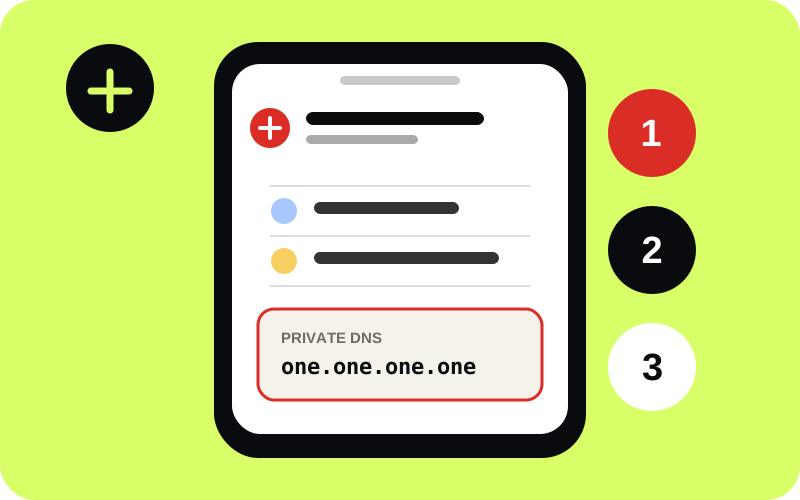
Lihat langkah penyiapan
- 01
Buka Setelan
Buka Setelan lalu pilih Jaringan & internet. Pada Samsung, buka Koneksi → Pengaturan koneksi lainnya.
- 02
Cari DNS Pribadi
Pilih DNS Pribadi. Jika tidak terlihat, cari “DNS Pribadi” di Setelan.
- 03
Pilih penyedia
Pilih Hostname penyedia DNS Pribadi. Jangan masukkan alamat IP angka di kolom ini.
- 04
Masukkan hostname
Ketik one.one.one.one persis tanpa spasi atau awalan https://.
- 05
Simpan dan uji
Pilih Simpan. Matikan lalu hidupkan Wi-Fi, kemudian buka situs yang biasa digunakan.
Catatan: Jika ponsel gagal terhubung, periksa ejaannya. Untuk membatalkan, kembali ke DNS Pribadi dan pilih Otomatis.
iOS dan iPadOS terkini
iPhone / iPad
DNS manual iOS hanya berlaku pada jaringan Wi-Fi yang diedit, bukan data seluler.
Pengaturan → Wi-Fi → ⓘ → Konfigurasi DNS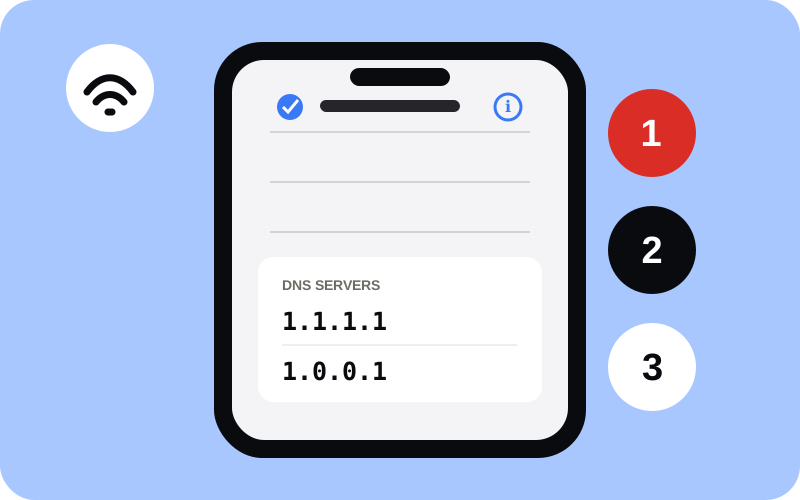
Lihat langkah penyiapan
- 01
Buka detail Wi-Fi
Buka Pengaturan → Wi-Fi, lalu pilih tombol informasi ⓘ di samping jaringan tersambung.
- 02
Buka pengaturan DNS
Gulir ke bawah lalu pilih Konfigurasi DNS.
- 03
Ubah ke Manual
Pilih Manual. Catat alamat server lama sebelum menggantinya.
- 04
Tambahkan dua server
Pilih Tambah Server dan masukkan 1.1.1.1. Tambahkan server kedua: 1.0.0.1.
- 05
Simpan dan uji
Pilih Simpan. Sambungkan ulang Wi-Fi bila perlu, lalu buka situs yang biasa digunakan.
Catatan: Ulangi untuk setiap jaringan Wi-Fi. Pengaturan manual iOS tidak mengubah DNS seluler; gunakan aplikasi DNS atau profil konfigurasi tepercaya untuk itu.
Windows 11
PC Windows
Ubah penetapan server DNS pada adaptor Wi-Fi atau Ethernet yang sedang digunakan.
Pengaturan → Jaringan & internet → Wi-Fi atau Ethernet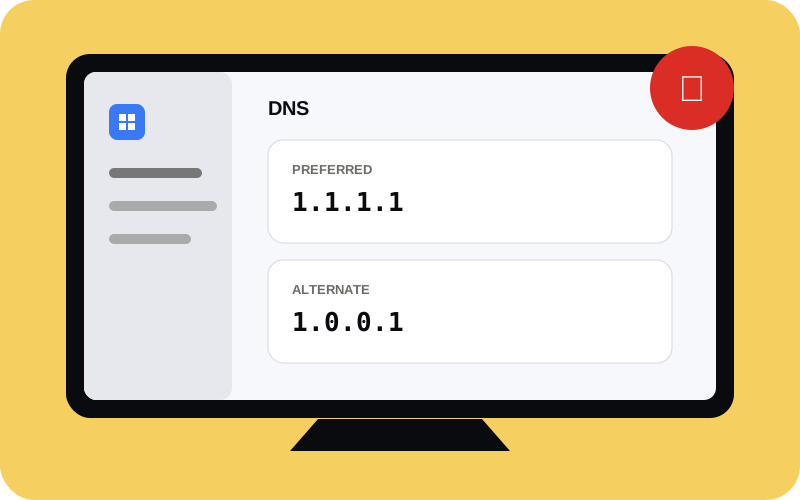
Lihat langkah penyiapan
- 01
Pilih adaptor aktif
Buka Mulai → Pengaturan → Jaringan & internet, lalu pilih koneksi Wi-Fi atau Ethernet.
- 02
Edit penetapan DNS
Cari Penetapan server DNS lalu pilih Edit.
- 03
Aktifkan IPv4 manual
Ubah Otomatis (DHCP) menjadi Manual, lalu aktifkan IPv4.
- 04
Masukkan kedua alamat
Isi DNS pilihan dengan 1.1.1.1 dan DNS alternatif dengan 1.0.0.1. Jika tersedia, pilih DNS melalui HTTPS (templat otomatis).
- 05
Simpan dan uji
Pilih Simpan, buka kembali browser, lalu uji situs yang biasa digunakan.
Catatan: Windows 10: Koneksi Jaringan → Properti adaptor → Internet Protocol Version 4 (TCP/IPv4) → Properti. Untuk membatalkan, pulihkan DNS otomatis (DHCP).
1.1.1.1
Periksa hasilnya
Buka tes koneksi Cloudflare. Bagian resolver seharusnya menunjukkan 1.1.1.1 tersambung. Jika halaman gagal dimuat, pulihkan DNS Otomatis dan sambungkan ulang.
Uji koneksi ↗Fungsi dan batasan perubahan DNS
- DNS menerjemahkan nama situs menjadi alamat jaringan; menggantinya dapat mengatasi sebagian masalah resolusi nama.
- DNS bukan VPN dan tidak menyembunyikan seluruh trafik, mengubah lokasi, atau menjamin akses ke situs.
- Jaringan kantor, sekolah, hotel, kontrol orang tua, atau perangkat terkelola mungkin memblokir DNS khusus. Patuhi aturan pemilik jaringan.
- Masukkan hanya DNS dari penyedia tepercaya. Jangan memasang profil atau aplikasi tidak dikenal dari pesan atau pop-up.
Masih mengalami masalah?
Masih mengalami masalah?
Pulihkan DNS Otomatis terlebih dahulu. Jika hanya halaman AB33 yang terdampak, periksa direktori domain resmi atau hubungi dukungan resmi.