
设备与网络指南
如何更改 DNS。
当网站域名无法正常解析,或你想使用可信的公共 DNS 时,可按照以下图文步骤操作。请选择设备;整个过程无需提供任何 AB33 账户资料。
开始前
开始前
- 截图或记下当前 DNS 设置,以便需要时恢复。
- 更改设置时,请保持设备连接互联网。
- 不同品牌及系统版本的菜单名称可能略有不同。
Android 9 或更高版本
Android
在支持的 Android 设备上,私人 DNS 会同时应用于 Wi-Fi 与移动数据。
设置 → 网络和互联网 → 私人 DNS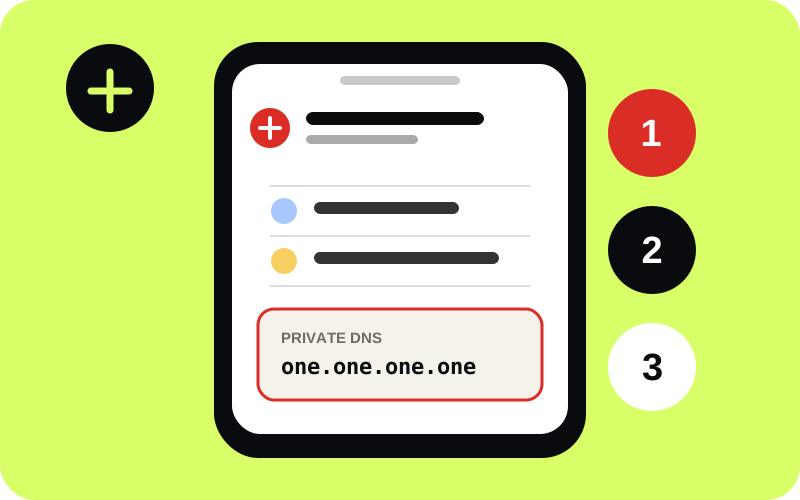
查看设置步骤
- 01
打开“设置”
打开“设置”,然后点按“网络和互联网”。Samsung 手机通常位于“连接”→“更多连接设置”。
- 02
找到“私人 DNS”
点按“私人 DNS”。如看不到,请在设置中搜索“私人 DNS”。
- 03
选择提供商
选择“私人 DNS 提供商主机名”。此栏不能输入数字 IP 地址。
- 04
输入主机名
准确输入 one.one.one.one,不要加入空格或 https://。
- 05
保存并测试
点按“保存”。关闭再开启一次 Wi-Fi,然后打开常用网站测试。
提示: 如手机提示无法连接,请先检查拼写。若要撤销,请返回“私人 DNS”并选择“自动”。
当前 iOS 与 iPadOS
iPhone / iPad
手动设置仅适用于你所编辑的 Wi-Fi 网络,不适用于移动数据。
设置 → Wi-Fi → ⓘ → 配置 DNS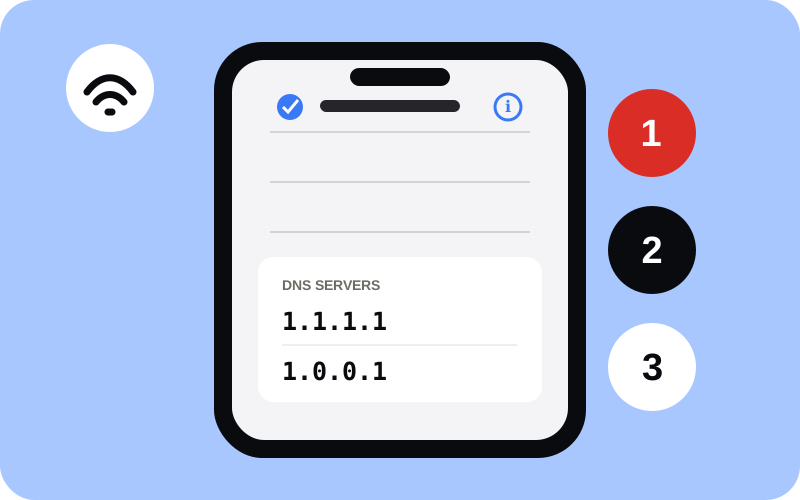
查看设置步骤
- 01
打开 Wi-Fi 详情
前往“设置”→“Wi-Fi”,点按当前网络旁边的资料按钮 ⓘ。
- 02
打开 DNS 设置
向下滚动并点按“配置 DNS”。
- 03
切换为手动
选择“手动”。替换前,请先记录现有服务器地址。
- 04
加入两个服务器
点按“添加服务器”,输入 1.1.1.1;再加入 1.0.0.1。
- 05
保存并测试
点按“存储”。如有需要,重新连接 Wi-Fi,再打开常用网站测试。
提示: 每个 Wi-Fi 网络都需分别设置。iOS 手动设置不会更改移动数据 DNS;移动数据需要可信的 DNS 应用或配置描述文件。
Windows 11
Windows 电脑
更改当前正在使用的 Wi-Fi 或以太网适配器的 DNS 服务器分配。
设置 → 网络和 Internet → Wi-Fi 或以太网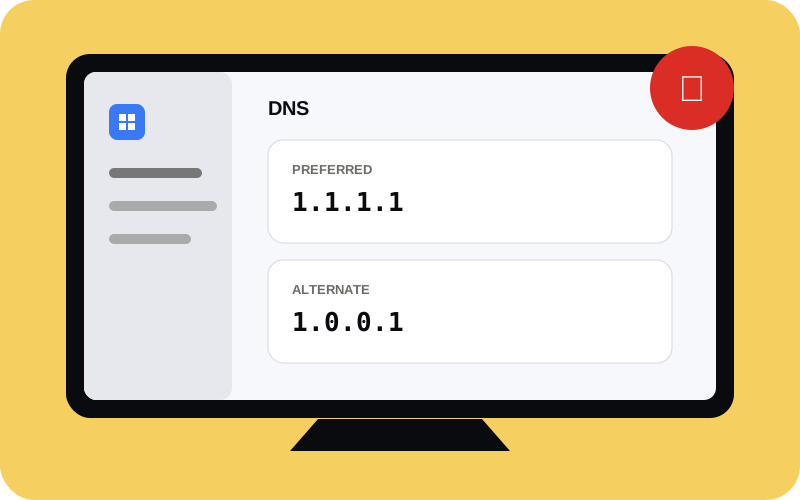
查看设置步骤
- 01
选择当前网络
打开“开始”→“设置”→“网络和 Internet”,然后选择正在使用的 Wi-Fi 或以太网。
- 02
编辑 DNS 分配
找到“DNS 服务器分配”,选择“编辑”。
- 03
启用手动 IPv4
将“自动 (DHCP)”改为“手动”,然后开启 IPv4。
- 04
输入两个地址
首选 DNS 输入 1.1.1.1,备用 DNS 输入 1.0.0.1。如有该选项,选择“DNS over HTTPS(自动模板)”。
- 05
保存并测试
选择“保存”,重新打开浏览器,然后访问常用网站测试。
提示: Windows 10:网络连接 → 适配器“属性”→ Internet 协议版本 4 (TCP/IPv4) →“属性”。若要撤销,请恢复自动 DNS (DHCP)。
更改 DNS 可以做什么、不能做什么
- DNS 将网站名称转换成网络地址;更改 DNS 可解决部分域名解析问题。
- DNS 不是 VPN,不会隐藏所有浏览流量、改变所在位置或保证网站一定可访问。
- 公司、学校、酒店、家长控制及受管理网络可能禁止自定义 DNS;请遵守网络所有者的规定。
- 只输入可信提供商的 DNS 资料。切勿安装来自陌生消息或弹窗的描述文件或应用。
仍然无法连接?
仍然无法连接?
请先恢复“自动 DNS”。如只有 AB33 页面受影响,请核对官方域名目录或联系官方支持。